راهنمای بکاپ گرفتن از سرویس Email های مختلف
 با وجود گذشت سالیان طولانی از شروع ارتباطات از طریق ایمیل، این روش هنوز هم به عنوان مطمئنترین و قابل استناد ترین راه ارتباطی شناخته میشود. بنابراین طبیعی است که اطلاعات مهمی در ایمیل هر شخص نهفته باشد. گاهی اوقات اطلاعات یا متن ایمیل به قدری حیاتی است که از دست دادن آن خسارت جبران ناپذیری وارد میکند. پس دانستن بکاپ گرفتن از سرویس Email مختلف میتواند باعث نجات اطلاعات شما شود.
به گزارش «نبضفناوری»؛ امروزه اکثر خدمات ایمیل تقریباً به فناوری cloud متکی هستند، اما اگر شما از افرادی هستید که میخواهید از پروندههای خود ( روی اینترنت یا رایانه شخصی یا هارد اکسترنال) پشتیبان تهیه کنید، در اینجا نحوه ذخیره سازی و پشتیبان گیری از سرویسهای مختلف ایمیل را به شما آموزش خواهیم داد.
بکاپ گرفتن از همه سرویسهای Email (روش آسان)
ارائه دهندگان ٍEmail مختلف، روشهای مختلفی برای خارج کردن یا ذخیره ایمیلهای کاربران دارند. اما راه عمومی آن به شرح زیر است:
1- اکانت ایمیلی را که میخواهید باز کنید
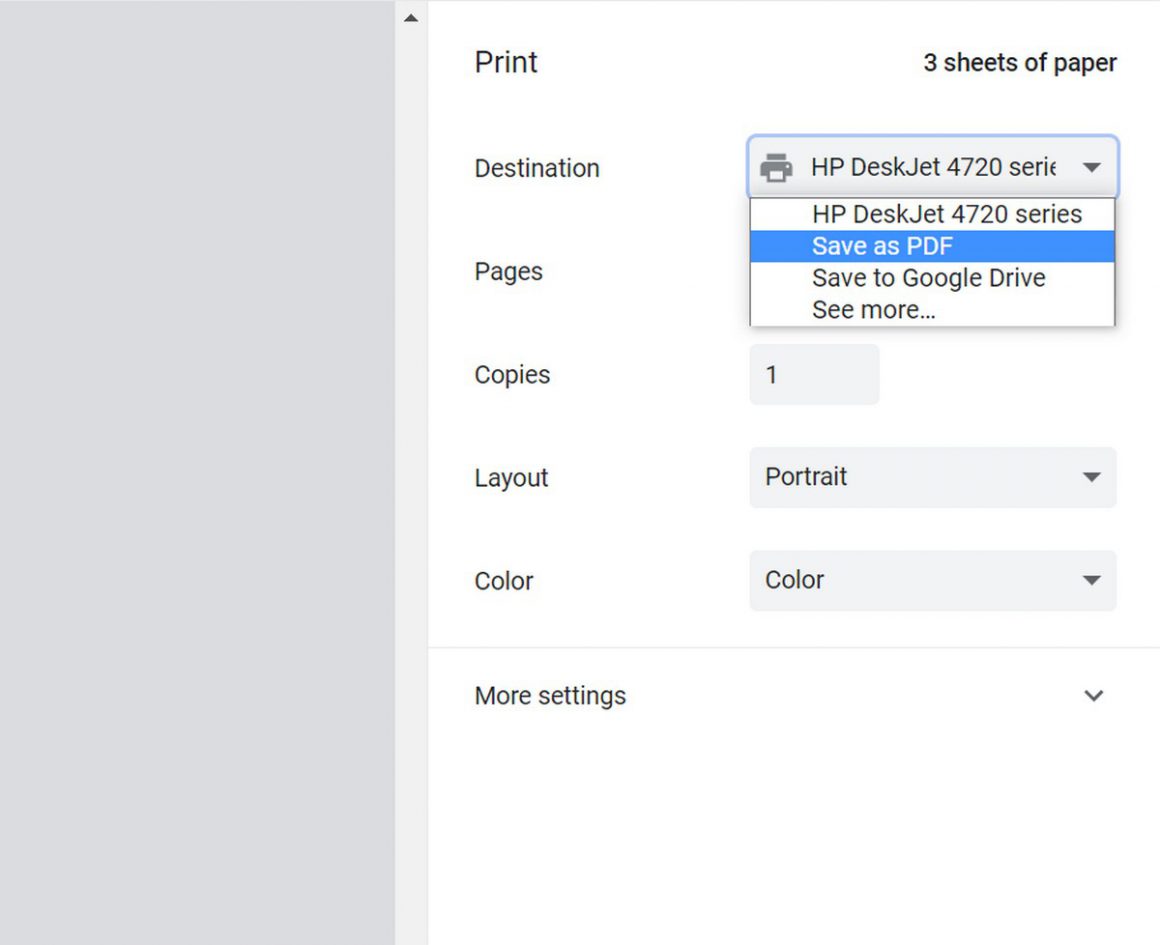
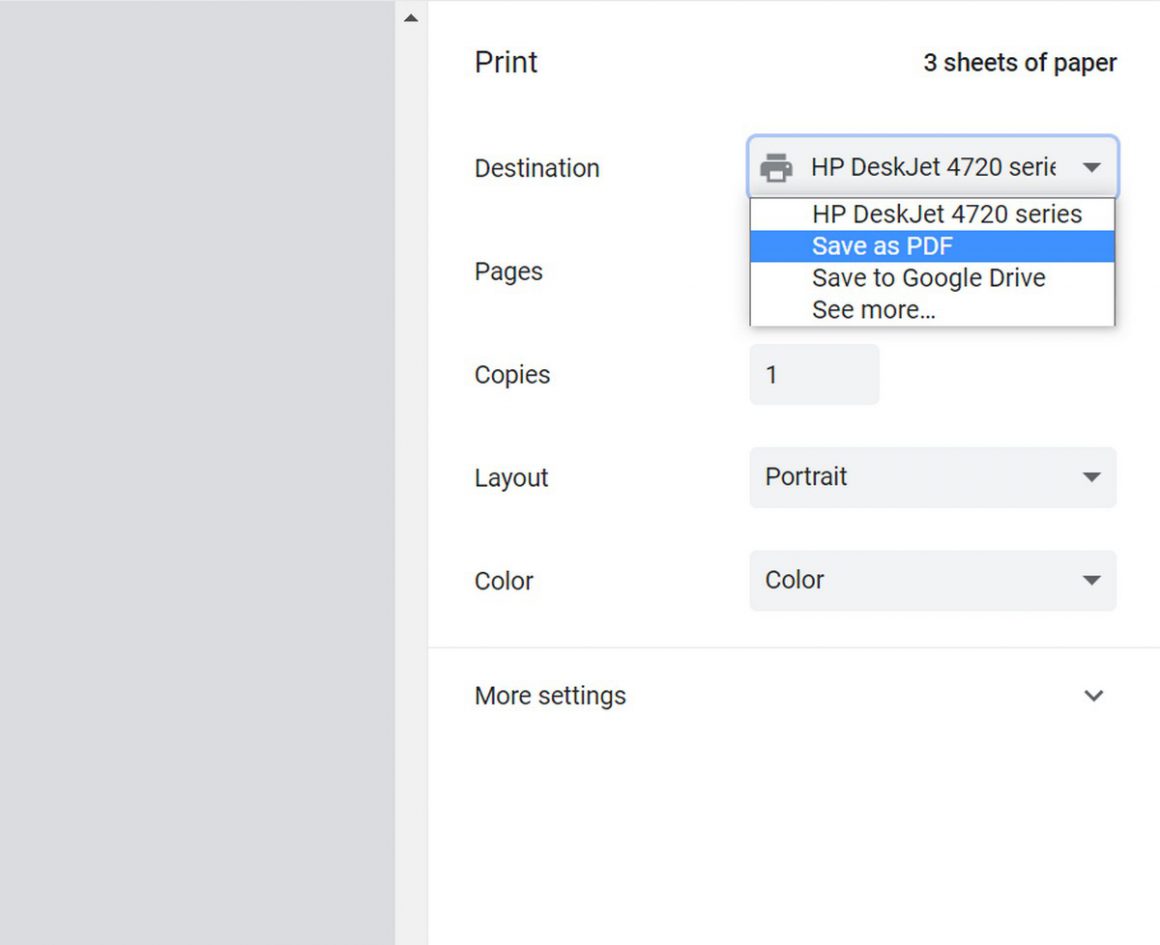
2- روی چاپ کلیک کنید تا کادر محاورهای Print ظاهر شود
3- در قسمت Destination، روی منوی کشویی کلیک کرده و Save As PDF را انتخاب کنید
4- این بدان معنی است که به جای چاپ روی کاغذ، نسخهای از آن ایمیل را به عنوان یک سند PDF ذخیره میکند که میتوانید بعداً چاپ کنید یا آن را در رایانه، درایو خارجی و غیره ذخیره کنید.
این یک روش سریع و آسان برای ذخیره ایمیل است، اما همانطور که قبلاً اشاره کردیم محدودیتهایی نیز وجود دارد. اگر یک یا دو ایمیل دارید که میخواهید آنها را ذخیره کنید، مشکلی نیست. اما اگر قصد دارید کل سابقه ایمیل خود را ذخیره یا بکاپ بگیرید، روزها یا هفتهها طول خواهد کشید.
همچنین در این روش فایلهای ضمیمهی ایمیل ذخیره نمیشود، بنابراین لازم است تا این موارد جداگانه بارگیری شوند. این کار نیز ممکن است بسته به تعداد پیوستهای شما مدتی طول بکشد، اما همانطور که گفتیم، این یک روش جهانی و سریع است و اگر قصد ذخیره سازی این تعداد ایمیل را ندارید، سریع و آسان انجام میشود.
نحوه بکاپ گرفتن از سرویس Gmail
شرکت Google ابزاری را در اختیار کاربران قرار داده است تا خروجی گرفتن همه دادههای شما از Google (نه فقط ایمیلهای شما) را برای شما آسان میکند. با این کار همه ایمیلها و دادههای شما در یک پرونده .MBOX ذخیره میشود که میتوانید آن را در جای دیگر ذخیره کرده و بعداً به سرویس گیرنده یا سرویس ایمیل دیگری منتقل کنید.
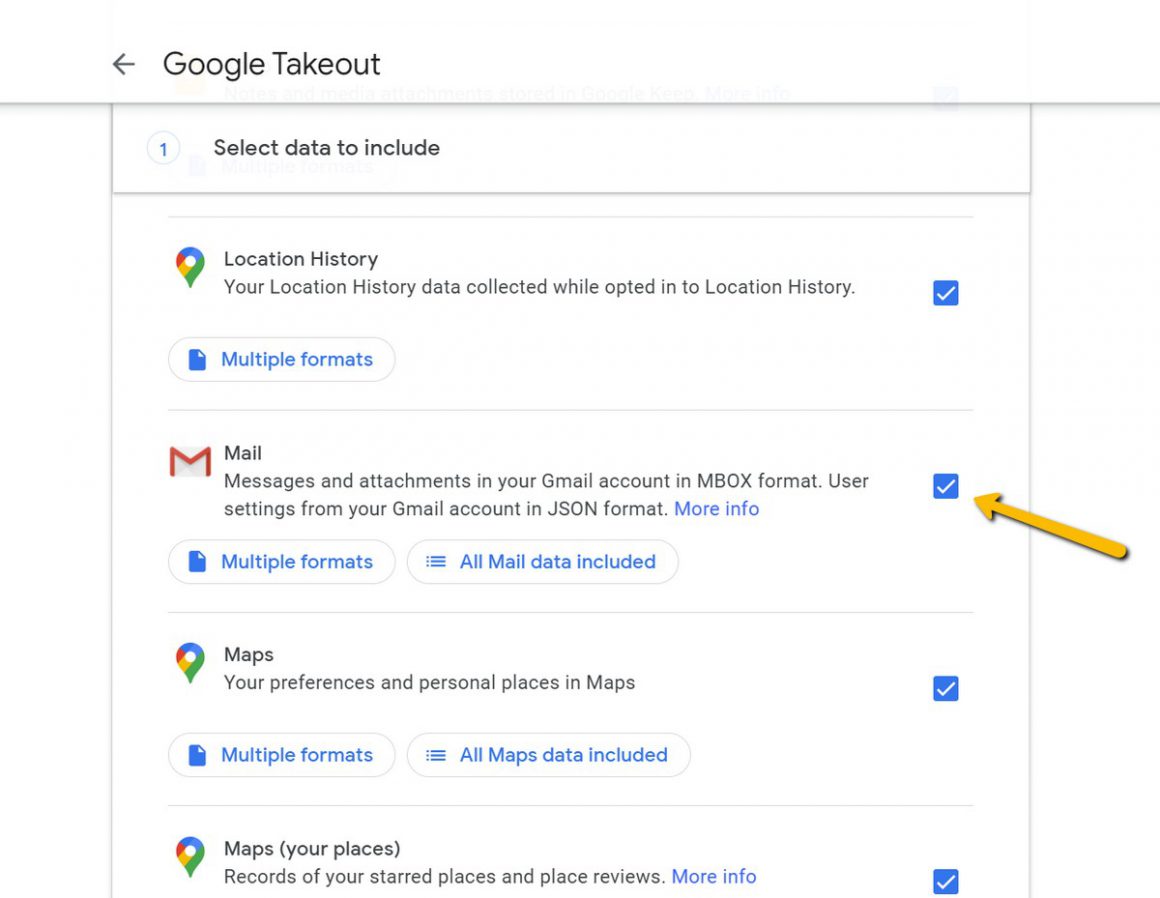
1- به وب سایت Google Takeout بروید
2- در پایین سایت به دنبال Mail بگردید و مطمئن شوید که کادر علامت گذاری شده است. همانطور که گفتیم، Google Takeout ابزاری است که تمام اطلاعات مربوط به Google شما را صادر میکند، بنابراین اگر فقط میخواهید ایمیلهای خود را خارج کنید، مطمئن شوید که همه موارد را تیک نزنید.
3- روی Next کلیک کنید و دستورالعملها را دنبال کنید و منتظر بمانید تا ایمیلهای شما استخراج شود
4- سپس یک پرونده .MBOX دریافت خواهید کرد که اساساً شامل همه اطلاعات ایمیلهای شما است
.MBOX فرمت خاصی است که معمولاً توسط ایمیلها استفاده میشود. این فرمت شامل متن ساده است، بنابراین میتوانید آن را در یک ویرایشگر متن باز کنید. با این حال، ممکن است لزوماً به درستی قالب بندی یا طبقه بندی نشده باشند، بنابراین شما فقط یک ستون بزرگ از متن را مشاهده خواهید کرد. اما اگر بخواهید ایمیلهای خاصی را جستجو کنید، میتواند مفید باشد.
اگر میخواهید پرونده .MBOX را باز کنید، میتوانید آن را به سرویس / برنامه ایمیل خود وارد کنید.
نحوه بکاپ گرفتن از سرویس Outlook
Microsoft Outlook نیز استخراج و ذخیره ایمیلهای شما را برای بکاپ گرفتن بسیار آسان میکند. اگر فقط چند ایمیل برای ذخیره کردن وجود دارد، میتوانید بر روی آنها کلیک کرده و آنها را بر روی دسکتاپ خود بکشید! همین. کار تمام شد.
با این حال، اگر می خواهید کل مجموعه ایمیلهای خود را ذخیره کنید، مراجل زیر را طی کنید:
1- به قسمت File> Open & Export بروید
2- Import/Export را انتخاب کنید
3- Export to a file را انتخاب کنید
بر خلاف صادر کردن ایمیلهای شما در Gmail، مایکروسافت ایمیلهای صادر شده Outlook را به عنوان یک فایل .PST ذخیره میکند که میتوانید برای باز کردن آن در برنامه Outlook در رایانه دیگر استفاده کنید.