تشخیص تعویض باتری ایفون (3 روش تشخیص)

باتری آیفون را می توان با بررسی پیام هشدار Unknown Part در تنظیمات، چک کردن وضعیت بخش Battery Health یا بررسی دقیق آثار باز شدن دستگاه مانند درزها یا پیچ های آسیب دیده، تشخیص داد و فهمید که باتری تعویض شده یا گوشی پک اصلی است. خرید آیفون، به خصوص دست دوم، همیشه با چالش هایی همراه است، زیرا کاربران معمولا نگران کیفیت قطعات هستند و می پرسند از کجا بفهمیم گوشی پک اصلی است و همین سه نشانه سریع ترین راه تشخیص هستند.
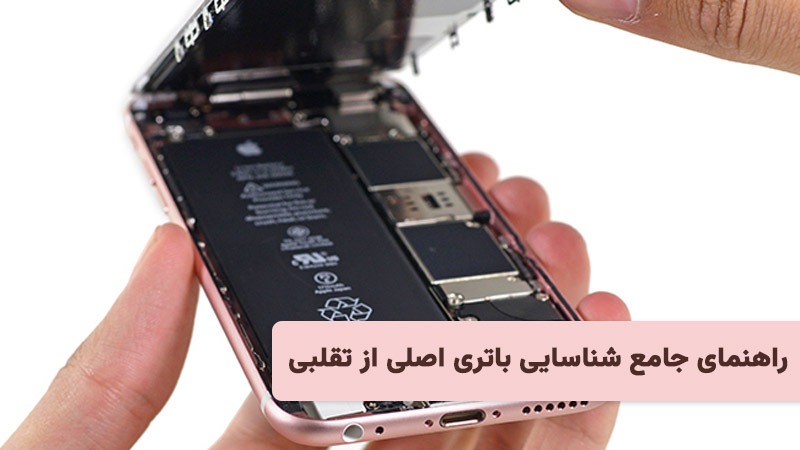
چرا تشخیص تعویض باتری ایفون اهمیت دارد؟
تشخیص درستِ زمان تعویض باتری آیفون مهم است، زیرا اگر از کیفیت قطعه ی تعویضی مطمئن نباشید ممکن است با مشکلات جدی روبه ئرو شوید؛ به خصوص زمانی که قصد خرید گوشی موبایل آیفون قسطی در مشهد یا شهرهای دیگر را دارید. استفاده از باتری غیر اصلی می تواند ایمنی کاربر را به دلیل احتمال داغ شدن و آتش سوزی به خطر بیندازد و باعث افت شدید عملکرد و خاموش شدن ناگهانی دستگاه به دلیل عدم هماهنگی با iOS شود، و ارزش گوشی را هنگام فروش مجدد به طور چشمگیری کاهش دهد. به خصوص اگر خرید را از دم قسط یا همراه با سفته انجام داده باشید، خرابی زودهنگام می تواند هزینه های سنگینی به شما تحمیل کند.
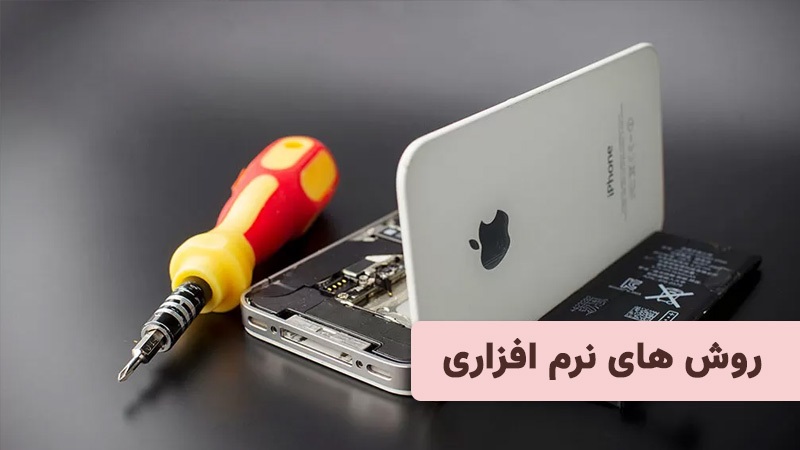
روش های نرم افزاری
خوشبختانه، اپل در مدل های جدید تر، فرایند تشخیص تعویض باتری ایفون را برای کاربران تا حدی ساده تر کرده است. سیستم عامل iOS خود دارای ابزار هایی است که می تواند به شما اطلاعات ارزشمندی بدهد.
1. بررسی منوی "سلامت باتری" (Battery Health)
این ساده ترین و در دسترس ترین روش است. برای این کار:
- به بخش Settings (تنظیمات) بروید.
- گزینه Battery (باتری) را انتخاب کنید.
- روی Battery Health & Charging (سلامت و شارژ باتری) ضربه بزنید.
در این صفحه، دو شاخص مهم وجود دارد:
- Maximum Capacity (ظرفیت حداکثر): این عدد نشان می دهد که باتری در حال حاضر نسبت به زمانی که نو بوده، چند درصد از ظرفیت کل خود را می تواند نگه دارد. هر چه این عدد پایین تر باشد، نیاز به شارژ مجدد در طول روز بیشتر می شود.
- Peak Performance Capability (توانایی عملکرد حداکثری): این بخش مهم تر است. اگر باتری اصلی و سالم باشد، شما پیغام "Your battery is currently supporting normal peak performance" را خواهید دید.
نکته کلیدی: اگر باتری تعویض شده باشد و توسط سیستم عامل شناسایی نشود، ممکن است در بخش "Maximum Capacity" به جای درصد، خط تیره (-) یا عبارت "Service" (سرویس) را مشاهده کنید.
2. پیام هشدار "قطعه ناشناس" (Unknown Part)
این یکی از قطعی ترین روش ها برای تشخیص تعویض باتری ایفون در مدل های جدید تر است. اپل از آیفون های سری XR ،XS و جدید تر (شامل سری 11، 12، 13، 14 و 15)، قطعات اصلی را با مادربرد "جفت" (Pair) می کند.
- اگر باتری توسط تعمیرکار غیر مجاز (حتی اگر باتری اصلی اپل باشد ولی فرایند جفت سازی توسط اپل انجام نشده باشد) تعویض شود، گوشی این عدم تطابق را تشخیص می دهد.
- در این حالت، در بخش Settings > Battery یک پیام با عنوان "Important Battery Message" (پیام مهم باتری) یا "Unknown Part" (قطعه ناشناس) نمایش داده می شود.
- این پیام به شما می گوید: "Unable to verify this iPhone has a genuine Apple battery. Health information not available for this battery." (قادر به تایید اصل بودن باتری اپل این آیفون نیستیم. اطلاعات سلامت برای این باتری در دسترس نیست.)
- این پیام معمولا برای چند روز روی صفحه قفل (Lock Screen) نیز نمایش داده می شود و سپس به بخش تنظیمات منتقل می شود و برای همیشه در آنجا باقی می ماند. دیدن این پیام، نشانه قطعی تعویض باتری به روش غیر استاندارد اپل است.
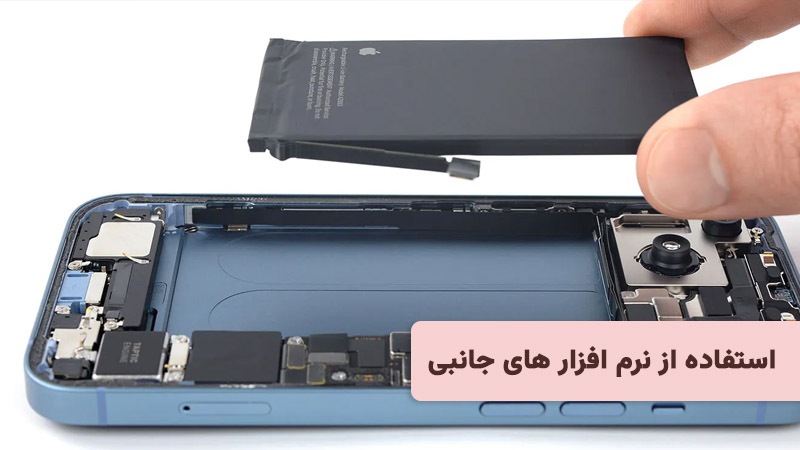
3. استفاده از نرم افزار های جانبی (مانند 3uTools)
اگر به یک کامپیوتر (ویندوز یا مک) دسترسی دارید، نرم افزار هایی مانند 3uTools می توانند اطلاعات بسیار دقیقی به شما بدهند. این نرم افزار یک ابزار قدرتمند برای تشخیص تعویض باتری ایفون و سایر قطعات است.
- نرم افزار 3uTools را دانلود و روی کامپیوتر خود نصب کنید.
- آیفون را با کابل به کامپیوتر وصل کنید و به گوشی اعتماد (Trust) کنید.
- نرم افزار را باز کنید. در صفحه اصلی (iDevice)، اطلاعات کاملی از دستگاه خواهید دید.
- در این بخش، اطلاعاتی مانند "Charge Times" (تعداد دفعات شارژ یا سایکل باتری) و "Battery Life" (عمر باتری) نمایش داده می شود.
- برای اطلاعات دقیق تر، روی گزینه "View Verification Report" کلیک کنید.
این گزارش به شما می گوید که آیا شماره سریال قطعات داخلی (مانند باتری، دوربین، صفحه نمایش) با شماره سریال هایی که کارخانه ثبت کرده است، مطابقت دارد یا خیر. اگر در مقابل "Battery Serial Number" عبارت "May be changed" (ممکن است تغییر کرده باشد) یا رنگ قرمز را دیدید، این نشانه ای قوی از تعویض باتری است.
نشانه های فیزیکی و سخت افزاری تعویض باتری
علاوه بر روش های نرم افزاری، بازرسی فیزیکی هنوز هم یک راه معتبر برای تشخیص تعویض باتری ایفون محسوب می شود، به خصوص اگر تعویض توسط فردی غیر حرفه ای انجام شده باشد.
- وجود درز یا شکاف: به لبه های گوشی، جایی که صفحه نمایش به شاسی فلزی متصل می شود، با دقت نگاه کنید. در آیفونی که باز نشده باشد، این اتصال باید کاملا یکدست و بدون هیچ درز یا فاصله ای باشد.
- آثار چسب: به دنبال آثار چسب مایع یا نوار چسب دو طرفه در همان لبه های صفحه نمایش باشید. تعمیرکاران غیر حرفه ای ممکن است از چسب های نامرغوب برای بستن مجدد گوشی استفاده کنند که آثار آن قابل مشاهده است.
- بلند شدن صفحه نمایش: در یک گوشه از صفحه نمایش به آرامی فشار کمی وارد کنید. اگر احساس کردید صفحه نمایش "لق" می زند یا به درستی در جای خود ننشسته است، این نشانه باز شدن قبلی دستگاه است.
- آسیب دیدگی پیچ ها: به دو پیچ در دو طرف پورت شارژ لایتنینگ نگاه کنید. اگر سر پیچ ها دچار خوردگی، رنگ پریدگی یا آسیب شده باشند، قطعا دستگاه قبلا باز شده است.
- باد کردن باتری: این خطرناک ترین نشانه است. اگر احساس می کنید صفحه نمایش از یک سمت کمی بالا آمده یا بدنه گوشی (به خصوص در سمت چپ) دچار تورم شده است، به احتمال زیاد باتری باد کرده است. این اتفاق بیشتر برای باتری های تقلبی رخ می دهد.
جدول مقایسه روش های تشخیص تعویض باتری آیفون
برای جمع بندی، در اینجا جدولی از روش های مختلف و میزان اعتبار آن ها ارائه می دهیم:
| روش (Method) | دقت (Accuracy) | سهولت استفاده (Ease of Use) | مدل های قابل استفاده (Applicable Models) |
| بررسی منوی سلامت باتری | متوسط | بسیار آسان | همه مدل ها (از iOS 11.3 به بعد) |
| پیام هشدار "قطعه ناشناس" | بسیار بالا | آسان | آیفون XR, XS و جدید تر |
| نرم افزار 3uTools | بسیار بالا | متوسط (نیاز به کامپیوتر) | همه مدل ها |
| بازرسی فیزیکی | بالا (اگر تعویض غیر حرفه ای باشد) | متوسط (نیاز به دقت) | همه مدل ها |
نحوه تشخیص باتری تعویض شده آیفون چگونه است؟
خرید آیفون، به خصوص دست دوم، نیازمند دقت و وسواس است. باتری، به عنوان قلب تپنده دستگاه، یکی از مهم ترین قطعاتی است که باید به سلامت و اصالت آن توجه ویژه داشت. با استفاده همزمان از روش های ذکر شده در این مقاله، یعنی بررسی دقیق تنظیمات نرم افزاری iOS، توجه به هشدار های "قطعه ناشناس" و یک بازرسی فیزیکی دقیق، شانس خود را برای یک خرید مطمئن به شدت افزایش می دهید.
در نهایت، یک تشخیص تعویض باتری ایفون به صورت دقیق و کامل، می تواند شما را از ضرر مالی، به خطر افتادن ایمنی و درگیری با عملکرد ضعیف دستگاه در آینده نجات دهد. همیشه به یاد داشته باشید که اگر معامله ای بیش از حد خوب به نظر می رسد، احتمالا دلیلی برای آن وجود دارد و بهتر است با احتیاط بیشتری آن را بررسی کنید.